
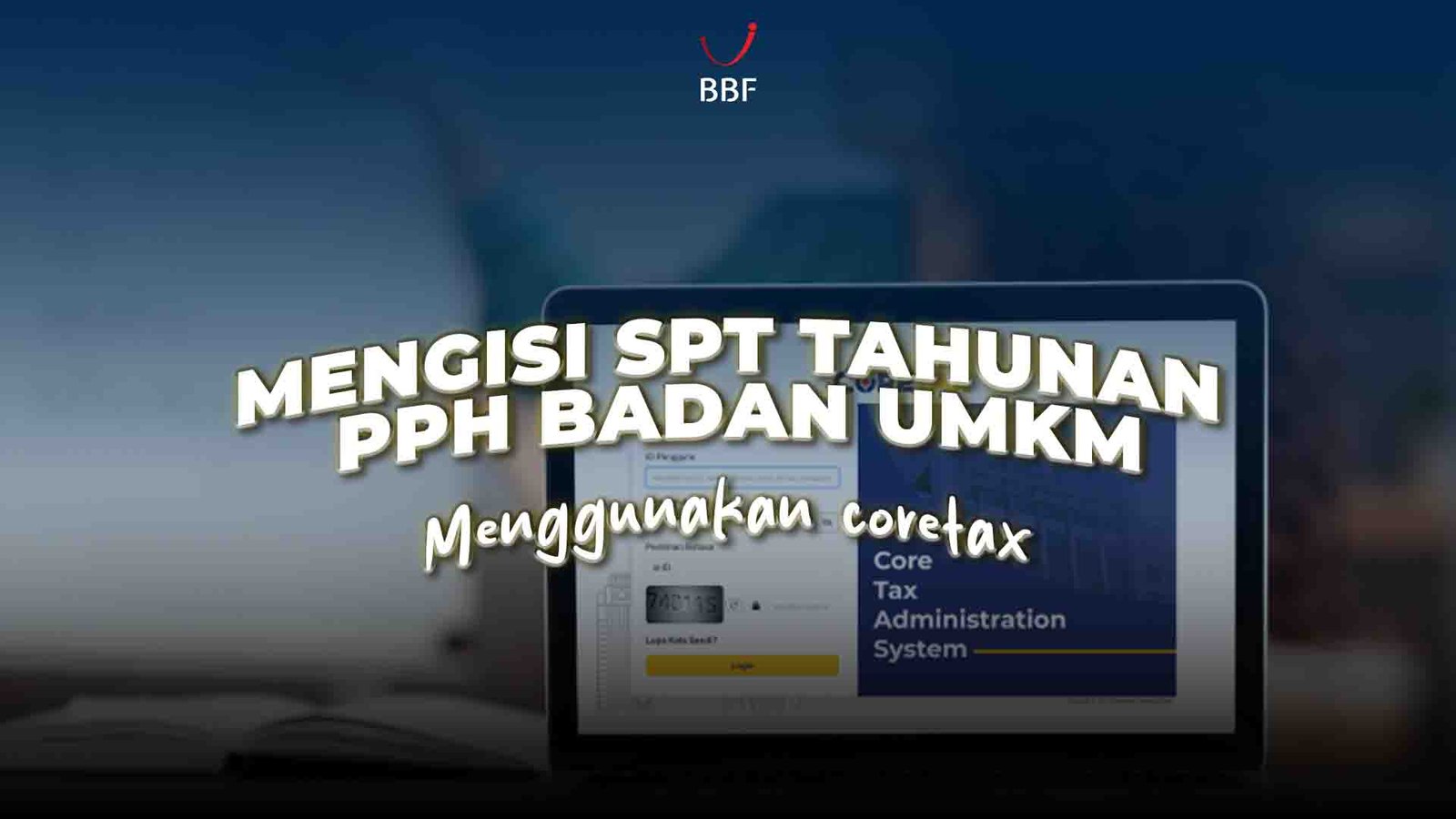

Bandung, BBF – Bagi pelaku UMKM, mengisi SPT Tahunan bukan sekadar kewajiban administratif, tapi juga bentuk tanggung jawab untuk menjaga kelancaran usaha dan kepatuhan terhadap pajak.
Kabar baiknya, kini proses pelaporan dan pengisian SPT Tahunan PPh Badan bisa dilakukan lewat aplikasi Coretax DJP lebih cepat, efisien, dan tanpa ribet datang ke kantor pajak.
Sistem digital ini hadir untuk mempermudah wajib pajak badan, termasuk sektor UMKM, dalam mengisi dan melaporkan SPT Tahunan dengan cara yang lebih terstruktur dan aman.
Langkah-Langkah Mengisi SPT Tahunan Lewat Coretax
Sebelum mulai, pastikan kamu sudah login ke akun Coretax menggunakan akun pribadi penanggung jawab (PIC) atau kuasa yang ditunjuk. Setelah berhasil masuk, lakukan impersonate ke akun wajib pajak badan yang akan melaporkan SPT.
Langkah impersonate ini penting supaya sistem mengenali kamu sebagai wakil resmi dari perusahaan atau badan usaha yang bersangkutan.
1. Membuat Konsep SPT Tahunan
Tahapan pertama dalam mengisi SPT Tahunan di Coretax adalah membuat konsep SPT. Caranya, buka menu Surat Pemberitahuan (SPT), pilih submenu yang sama, lalu klik tombol “Buat Konsep SPT”.
Ada tiga langkah yang perlu dilakukan:
Pertama, pilih jenis pajak — pastikan memilih SPT PPh Badan, lalu klik Lanjut.
Kedua, tentukan periode pelaporan, misalnya Januari–Desember 2025.
Ketiga, pilih jenis SPT “Normal”, lalu klik Buat Konsep SPT.
Kalau berhasil, draft SPT kamu akan muncul di daftar konsep SPT. Nah, di sinilah nanti kamu mulai melakukan pengisian data.
2. Mengisi Induk SPT
Setelah draft terbentuk, buka formulir induk SPT Tahunan PPh Badan. Di dalamnya ada beberapa bagian utama: Header, Identitas, Informasi Laporan Keuangan, hingga Perhitungan Pajak.
Sebagian kolom akan otomatis terisi oleh sistem (seperti tahun pajak, status SPT, dan metode pembukuan). Kamu hanya perlu memastikan data prefill sudah benar.
Contohnya:
Pada bagian Laporan Keuangan, pilih sektor usaha seperti “Perdagangan”.
Jika laporan keuangan tidak diaudit akuntan publik, cukup pilih “Tidak”.
Pada bagian Penghasilan Final dan Non Objek Pajak, pilih “Ya” untuk penghasilan final UMKM, dan “Tidak” untuk yang non objek pajak.
Bagian-bagian yang tidak relevan (biasanya ditandai abu-abu) bisa kamu lewati saja. Fokus pada kolom putih yang perlu diisi manual, seperti tarif pajak (0,5%) dan penghasilan final.
3. Pengisian Lampiran
Tahapan berikutnya dalam mengisi SPT Tahunan adalah melengkapi lampiran. Coretax menyediakan beberapa jenis lampiran seperti:
L1-C: untuk rekonsiliasi laporan laba rugi dan neraca;
L2: berisi daftar kepemilikan saham dan penyertaan modal;
L4: mencatat penghasilan yang dikenakan PPh final;
L5: memuat rekap peredaran bruto dan PPh final yang sudah dibayar;
L6 dan L9: untuk angsuran dan penyusutan fiskal;
L11-B: untuk perhitungan biaya pinjaman (bagi usaha non-final).
Khusus untuk UMKM yang menggunakan tarif 0,5% (sesuai PP 55/2022), pastikan kamu mengisi kolom kode objek 28-423-99 di Lampiran L4. Di sini kamu mencantumkan jumlah penghasilan bruto dan tarif PPh finalnya.
4. Melampirkan Dokumen Pendukung
Kamu juga wajib mengunggah laporan keuangan dalam format PDF. Pastikan file sudah digabung jadi satu dokumen sebelum diunggah. Caranya: klik tombol +Pilih, cari file di komputer kamu, lalu klik Unggah. Kalau berhasil, file-nya akan muncul di daftar “File yang Diunggah”.
Langkah kecil tapi penting: centang pernyataan bahwa SPT yang kamu isi sudah benar dan lengkap. Jangan lupa isi jabatan penandatangan dan simpan konsepnya.
5. Pembayaran dan Pelaporan Akhir
Setelah semua bagian dan lampiran terisi, periksa kembali hasilnya. Jika sudah yakin, klik tombol Bayar dan Lapor. Akan muncul beberapa notifikasi untuk konfirmasi status pemeriksaan dan nilai penghasilan final. Klik Close untuk melanjutkan.
Lalu pilih “Tidak” pada opsi izin perpanjangan waktu pelaporan, kemudian lakukan tanda tangan elektronik:
Pilih penyedia tanda tangan (misal: Kode Otorisasi DJP).
Pastikan ID penandatangan benar.
Masukkan passphrase, lalu klik Simpan dan Konfirmasi Tanda Tangan.
Setelah itu, SPT kamu akan resmi berpindah ke menu “SPT Dilaporkan”. Jangan lupa unduh Bukti Penerimaan Elektronik (BPE) sebagai arsip pelaporan pajak.
Butuh Bantuan Mengurus Pajak?
Kalau kamu masih bingung cara menghitung atau melaporkan pajak, biarkan tim profesional kami bantu. BBF Tax Consultant siap membantu kamu mulai dari perencanaan pajak, pelaporan SPT, hingga pendampingan pajak bisnis.
Konsultasikan gratis sekarang di BBF dan pastikan urusan pajakmu beres tanpa ribet! Klik disini untuk chat admin dan konsultasi langsung!